Windows Client
适合长时任务控制与多机切换,安装后用「添加 Claw」按钮就能把新机器接进来。
直接下载Download & install
客户端负责你操作,Claw 负责在真实主机上执行。先下载客户端,再用「添加 Claw」按钮把第一台执行节点接进来。
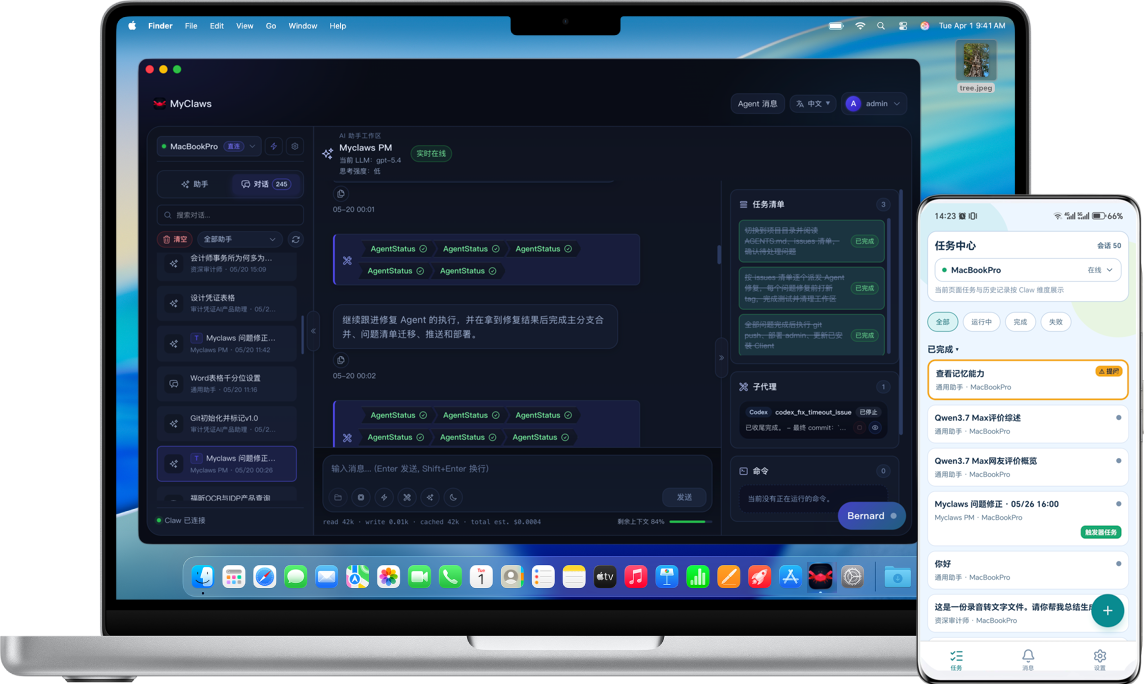
一页拿到桌面端、移动端下载入口与 Claw 安装命令,复制即用。
Client
桌面端用于长时任务控制与多机切换,移动端用于离桌后的接续与确认。直链不可用时会自动回退到备用源。
Claw install
一般情况推荐在客户端里点「添加 Claw」按钮,自动完成 SSH 配置和远程安装;只有需要批量铺机、CI/CD 或不方便打开桌面端时,才用下面这些命令。
macOS / Linux
把 Claw 铺到 Linux 或 macOS 主机,适合云主机、家庭 Mac Mini 与常驻开发机。
Windows
推荐给 Windows 管理员和远程桌面环境使用。
Windows
给必须走 CMD 的环境保留兼容入口。
What you install
整套系统由这三块组成,知道谁管什么之后,后面文档读起来会顺很多。
你真正操作任务的桌面端或移动端,用于发起会话、切换主机、查看状态和人工接管。
部署在真实机器上的执行后端,直接使用该主机的文件、网络、工具链和权限。
账号、配置与消息中转的协调端,把客户端、Claw 和移动推送串在一起。